vs code의 code-server를 설치했다. 그런데 c/c++를 하고 싶은데 익스텐스에서 c/c++ 확장팩을 받을 수 없었다. 컴파일러 또한 code-server에 설치를 해야했다. 


code-server의 Extensions 에는 C/C++이 없다...

그렇기 때문에 따로 설치를 해주어야 한다.

나는 visx 파일을 받아 설치했다.

다른 프로그래밍 언어는 안해봐서 모름..


c/c++ 설치


1. CLI


xsehll에서 명령어를 작성해 code-server를 설치한 것 처럼 할 수 있는데

찾아보고 시도해도 안되었기에 다른 방법을 시도했다.


2. VSIX 설치


마켓플레이스에서 VSIX 파일을 다운로드 한다.

https://marketplace.visualstudio.com/items?itemName=ms-vscode.cpptools 


C/C++ - Visual Studio Marketplace

Extension for Visual Studio Code - C/C++ IntelliSense, debugging, and code browsing.

marketplace.visualstudio.com
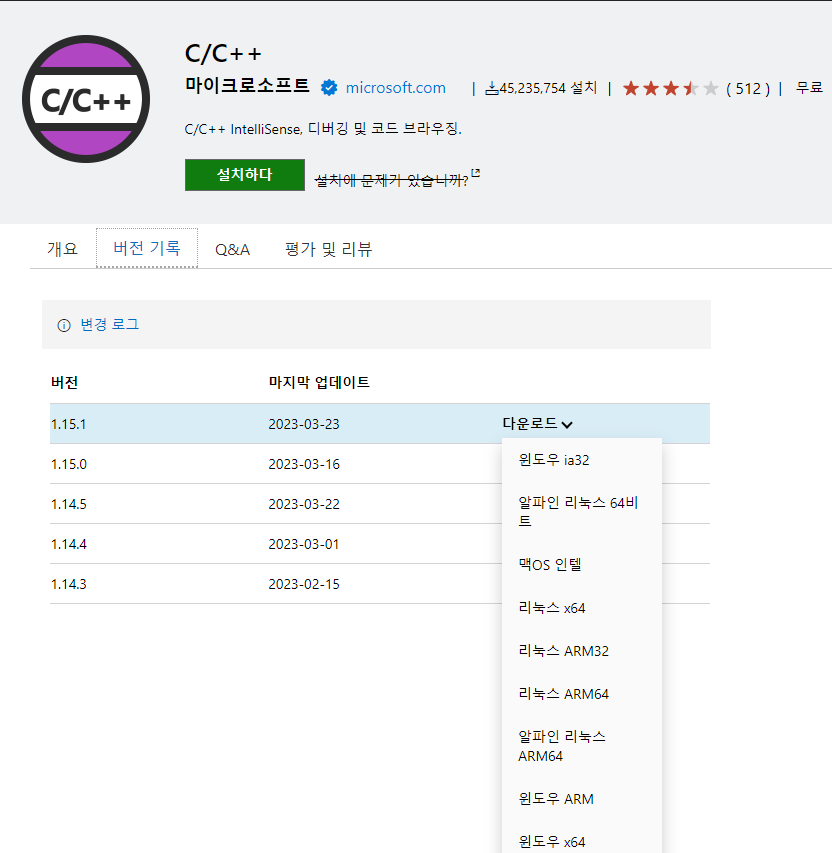
 

c/c++ 마켓플레이스


우분투를 설치할 때, 나는 amd 바이너리라서  '리눅스 ARM64'를 설치했다.

인텔 쪽이면 x64를 설치하면 될 것같다.  

나는 1.14.4 버전을 다운로드 했다.


C/C++ Extensions Pack - 확장 팩도 받아준다.

나는 1.13.0을 설치했다.
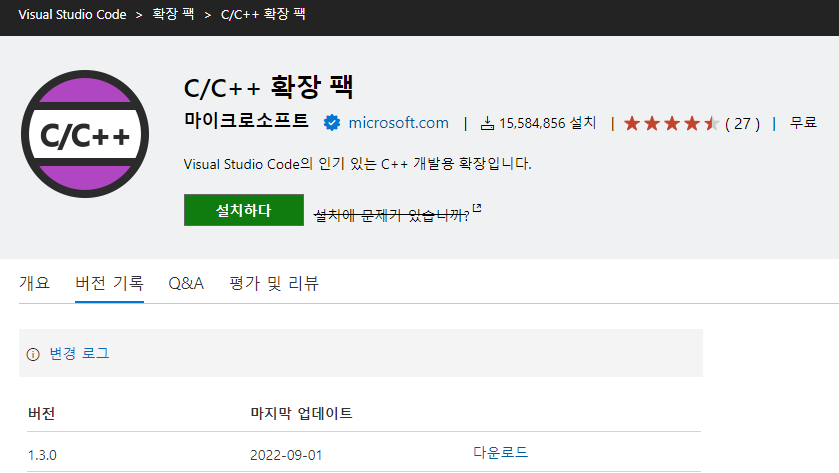
c/c++ 확장 팩 마켓플레이스

https://marketplace.visualstudio.com/items?itemName=ms-vscode.cpptools-extension-pack&ssr=false#version-history 


C/C++ Extension Pack - Visual Studio Marketplace

Extension for Visual Studio Code - Popular extensions for C++ development in Visual Studio Code.

marketplace.visualstudio.com


2-1 FTP


명령 프롬프트에서 우분투 서버로 파일을 옮기는 방법도 있었지만, 실패하였기에


파일질라를 설치하여 옮겨주었다.


https://filezilla-project.org/


파일질라 실행 >>
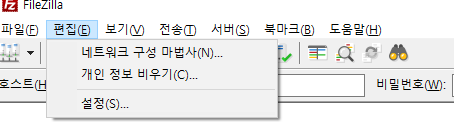
 

filezila 실행

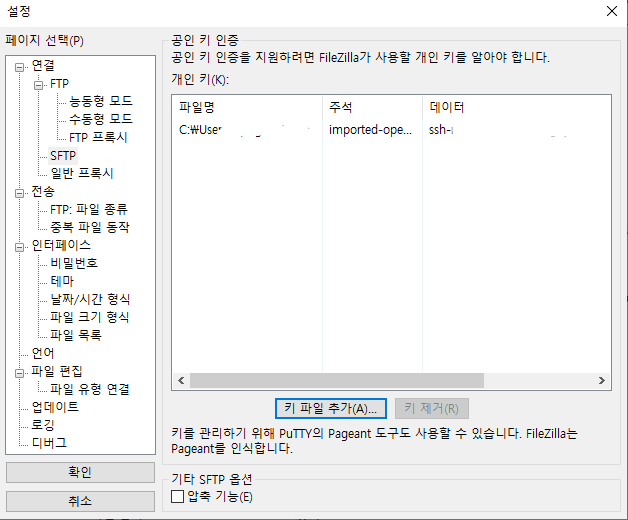
편집 > 설정 클릭


filezila 연결


aws-ec2에서 다운로드 했던 .pem 키 파일을 추가 한다.


filzila 설정


파일 > 사이트 관리자 클릭


filzila 우분투 연결


프로토콜 :  SFTP - SSH File Transfer Protocol 선택


호스트 : aws-ec2에서 '퍼블릭 dns' 주소를 가져와 넣어준다.


로그인 유형 : 일반 or 비밀번호 묻기  (비밀번호는 code-server 비밀번호랑 같음)


사용자 : ubuntu


연결에 성공하면 대충 이런 화면이 보인다.

filzila 우분투 파일 옮기기


다운로드 받은 파일을 더블클릭이나 드래그를 통해 /home/ubuntu 에 옮겨주었다.


ms-vscode.cpptools-1.14.4@linux-???.vsix

ms-vscode.cpptools-extension-pack-1.13.0.vsix


두 파일을 옮겨주었다.


2-2 설치


code-server로 돌아와서


'F1'을 눌러준다음 

Extensions : Install from VSIX를 누른다.
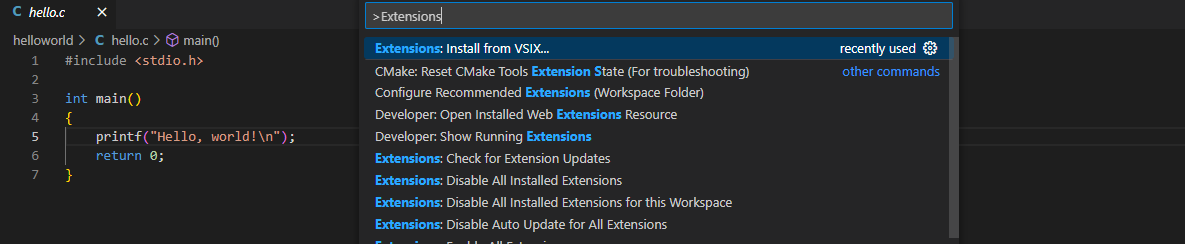
 

code-server c언어


나는 이미 설치를 해서 아래에는 나오지 않지만

ms-vscode.cpptools-1.14.4@linux-???.vsix

C/C++ 파일을 설치해 주었다.
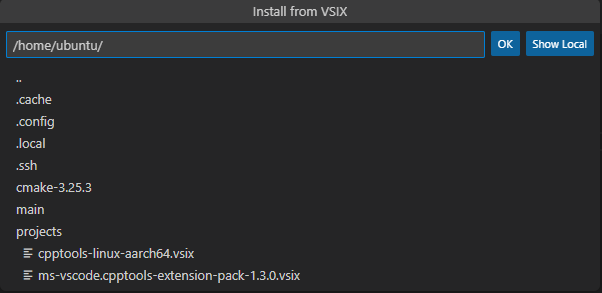
 

code server c언어 설치하기


다음은 그냥 Hello World를 출력해 보았다.


hello.c


ms-vscode.cpptools-extension-pack-1.3.0.vsix

마지막으로 확장 팩을 설치해 주었다.


나머지는 아래의 블로그를 보면서  설정하였다.

아래 블로그를 보기전에 마지막의 참고를 꼭 확인 해 주길 바란다.


https://webnautes.tistory.com/1158


Visual Studio Code를 사용한 C/C++ 개발환경 만들기(Windows/Ubuntu)

Windows와 Ubuntu 환경에 설치된 Visual Studio Code에서 C/C++을 컴파일하고 실행시키는 방법에 대해 설명합니다. 테스트에 사용한 운영체제 버전은 Windows 11과 Ubuntu 22.04입니다. Visual Studio Code 버전에 따라

webnautes.tistory.com


내가 설치한 순서

1. gcc/g++ (cmake) 설치

2. code-server 설치

3. c/c++ 설치

    3-1. webnatues님 블로그보면서  hello.c ~~ 따라하기

4. c/c++ extension pack 설치 ( 블로그 4번) ~~ 


참고


만약 

code-server를 먼저 설치하게 되면

컴파일이나 디버그를 할 때 gcc/g++이 잡히지 않는 경우가 나타났다.

cmake도 설치할 것이면 동일하게 code-server를 설치하기 전에 먼저 설치해야 한다.


webnautes님 블로그를 보면서 설정하다 보면 똑같이 되는 것도 있고, 안되는 것도 많았다.

code-server라서 뭔가 좀 다른 것 같았다.

그리고 나는 뭔가 오류가 날까 무서워 한국어로 하지않고 영어로 그냥 했다.

최대한 찾아보고 되는것을 가능한 많이 따라해야 한다.


아마 F5를 누르고 뭐 선택하는 과정에서

C++(GDB/LLDB) 랑 g++.exe나 gcc 요런게 보이지 않을텐데

대충 이거다 싶은 비슷한거 눌러보다 보면 되는 것 같았다.


c/c++ Configurations나 구성편집(UI)를 누르면 위에 창만뜨지 화면이 나오지않아서 그냥

Settings 들어가서 하나하나 찾으면서 따라했다.


task.json이나 launch.json 만드는 것도 안떠서 

printf.c나 뭐 대충 .c 파일만들어서 컴파일이나 디버그 실행 해보면 나오는 거 같아서

나오는거 수정해서 따라했다.


Terminal 선택도 블로그랑 똑같이 안떠서 대충 느낌대로 했다.


cmake는 어떻게 쓰는지 몰라서 설치하는거 따라만 해보았다.

사실 cmake가 컴파일러 인줄 알아서 설치했는데 좀 내가 생각했던거랑 다른거였다.

굳이 설치할 필요는 없다. 


c/c++ Themes 설치하면 다크모드로 변결할 수 있음


vscode의 code server를 설치하려면 터미널 프로그램이 필요하다. 나는 xshell을 설치하여 aws-ec2 우분투와 연결하고 code-server를 설치했다.


시작하기에 앞서 나는 'Xshell'을 받아서 code-server를 설치했다.

https://www.netsarang.com/ko/free-for-home-school/


무료 라이선스 - NetSarang Website

무료 라이선스 무료 사용자의 최고의 선택 ㈜넷사랑컴퓨터는 강력한 SSH와 SFTP/FTP 클라이언트 프로그램을 지난 10년간 무료로 배포해온 것에 대해 자부심을 느낍니다. 저희 무료 라이선스는 단지

www.netsarang.com


1. code-server 설치


xshell 실행>>


xshell


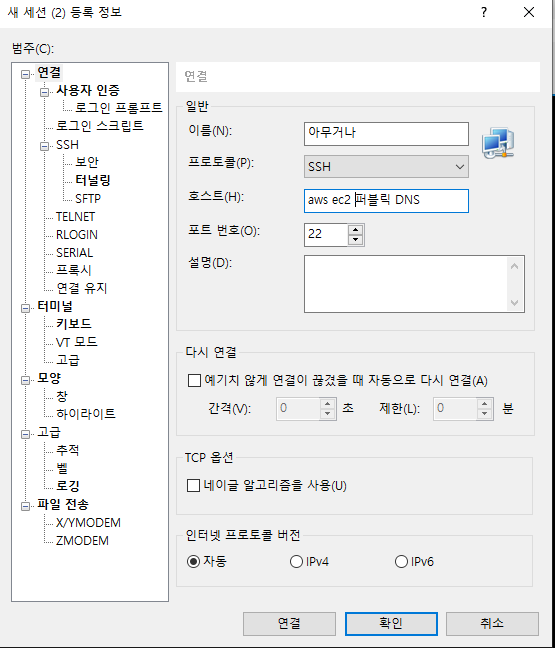
파일 > 새로 만들기 클릭


xshell 우분투 연결


aws-ec2 인스턴스


이름은 아무거나 작성하고 

호스트에는 AWS EC2 인스턴스에서 퍼블릭 IPv4 DNS를 복사해서 붙여넣는다.


xshell 우분투 연결 설정

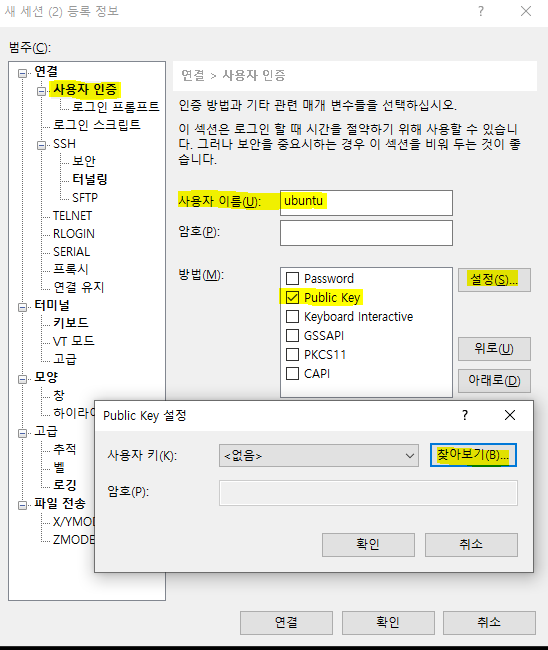
사용자 인증 클릭, 사용자 이름에 ubuntu 


방법에서 Public Key를 체크하고 한번 눌러주어야 설정을 누를 수 있다. (체크만 하고 설정이 눌리지 않아 당황했다)

찾아보기 누르고 AWS EC2를 만들 때 받았던 키페어(.pem)파일을 선택해준다.


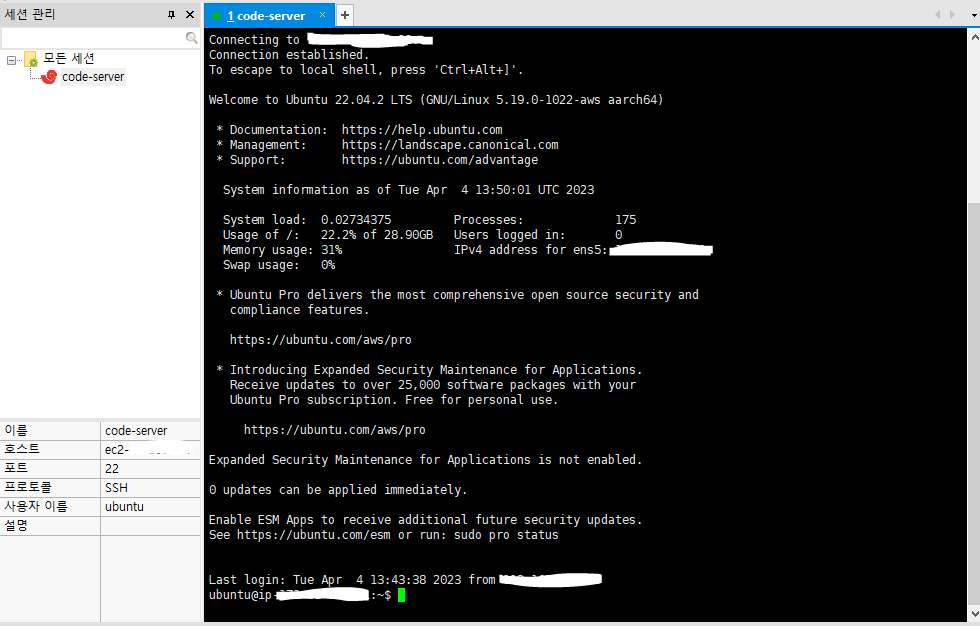
확인하고 연결


xshell 우분투 연결 성공

연결 완료


나는 C/C++ 을 사용할 것이라 code-server을 설치하기 전에

build essential 패키지로 컴파일에 필요한 패키지를 설치했다. 이유는 다음 장 마지막에 작성 하였다.

sudo apt-get install build-essential

https://jururu.tistory.com/4


아이패드 코딩하는법 (with code-server) 3. C/C++ 설치

code-server의 Extensions 에는 C/C++이 없다... 그렇기 때문에 따로 설치를 해주어야 한다. 나는 visx 파일을 받아 설치했다. 다른 프로그래밍 언어는 안해봐서 모름.. 1. CLI xsehll에서 명령어를 작성해 code-

jururu.tistory.com


code-server 설치

curl -fsSL https://code-server.dev/install.sh | sh


설치가 완료되면 외부에서 접속하기 위해 설정을 해주어야 한다.


vim ~/.config/code-server/config.yaml


위 명령어를 작성하면 아래와 같이 출력된다.

bind-arr: 127.0.0.1:8080
auth: password
password : abcd1234efgh5678
cert: false
~
~
~
~


키패드나 'j, k, h, l' (위,아래, 왼, 오) 를 눌러 수정할 곳으로 커서를 옮긴 뒤

 'i'를 눌러 insert모드로 전환하고 delete나 backspace로 문자를 지운고 ip주소를 0.0.0.0으로 바꾼다.

bind-arr: 0.0.0.0:8080
auth: password
password: 아무거나
cert: false
~
~
~
~


password는 code-sever에 접속할 때마다 필요하다.

그렇다고 너무 짧게하면 오류가 뜨는거 같아서 적당히 영어와 숫자를 섞어 설정했다.

수정을 마쳤으면 'esc'로 insert모드를 해제하고

아래의 명령어를 작성하고 나온다. 

:wq는 저장하고 vi를 종료한다는 뜻이다.

:wq


설정을 마치고 아래의 명령어를 입력해 code-server을 재시작 한다.

sudo systemctl restart code-server@ubuntu.service


마지막으로 code-server 실행

code-server


이제 크롬, 사파리, 엣지 등등 으로 접속할 수 있다.

주소는 http://aws-ec2 인스턴스퍼블릭 ip(탄력적 ip):8080 이다.

ex) http://12.345.67.89:8080

http만 접속이 가능하고 뒤에 ':8080' 포트번호도 꼭 입력해준다.


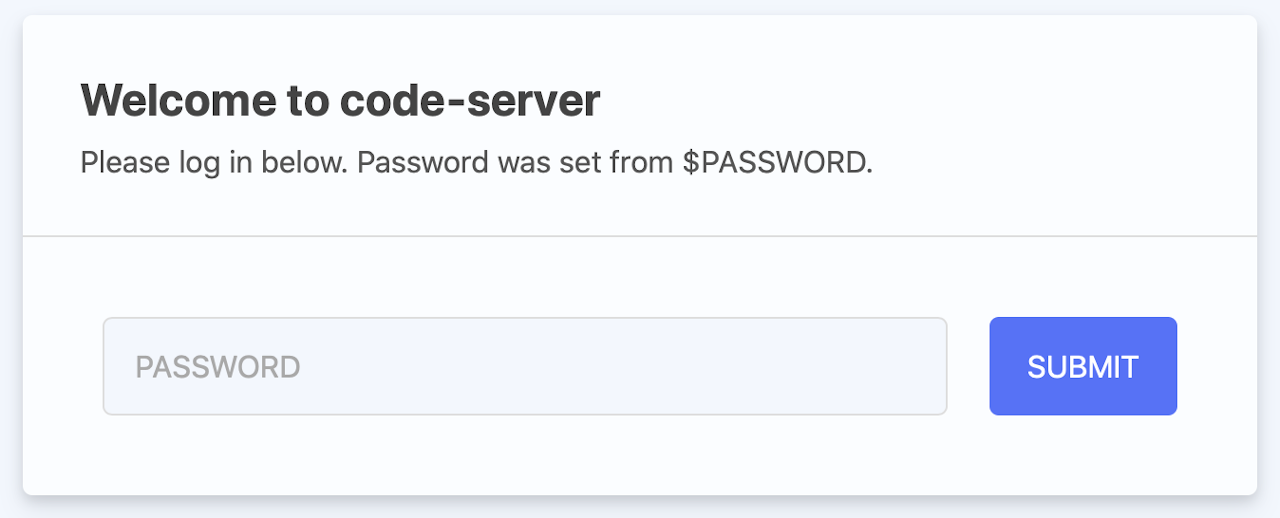
code-server 접속 성공

이렇게 나오면 성공!!


아이패드 태블릿으로 코딩 프로그래밍을 하는법을 찾다가 뭐 앱스토어에서 코딩 어플을 받거나 웹코딩을 할 수 있었지만 

vs code의 code-server를 설치했다.


우선 설명이 많이 부족할 수 있고, 잘못된 정보를 포함할 수 있다.

왜냐하면 나는 code-server를 깔면서 우분투와 리눅스를 처음 만져보았다.

처음 부딪히면서 겪은 경험을 토대로 작성하였기에

나처럼 초보이신 분들이 참고하시기에 적합할 것이다.


1. AWS EC2


aws ec2


1.AWS 가입

2.검색창에 'EC2' 검색 후 선택

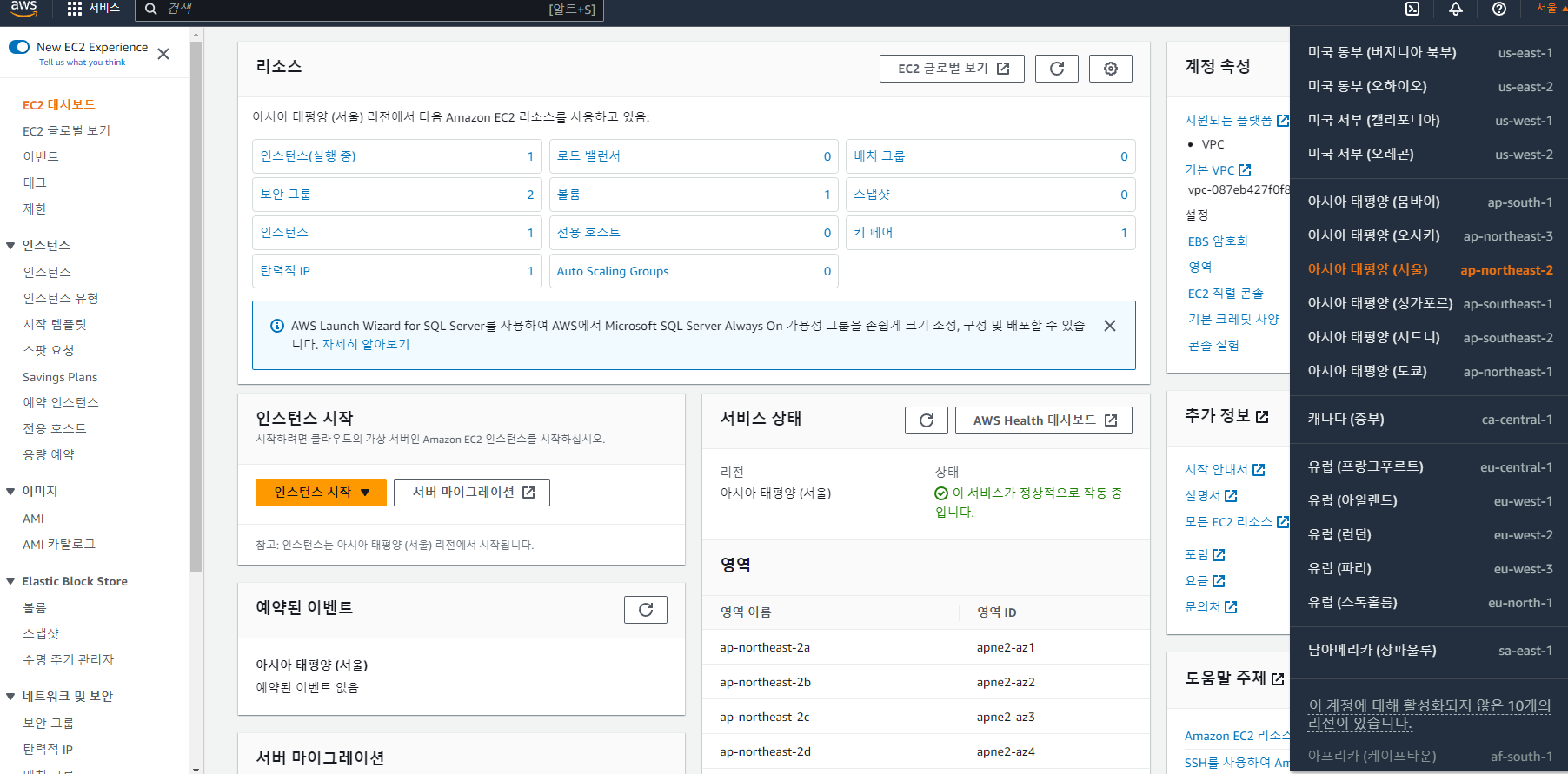
3. 오른쪽 지역에서 아시아 태평양(서울) 선택


aws ec2

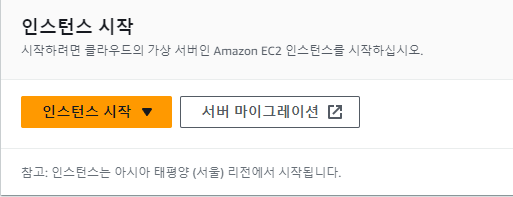
인스턴스 시작 클릭


aws ec2

이름은 마음대로 작성


aws ec2 프리티어

더 많은 AMI 찾아보기 클릭


aws ec2 프리티어

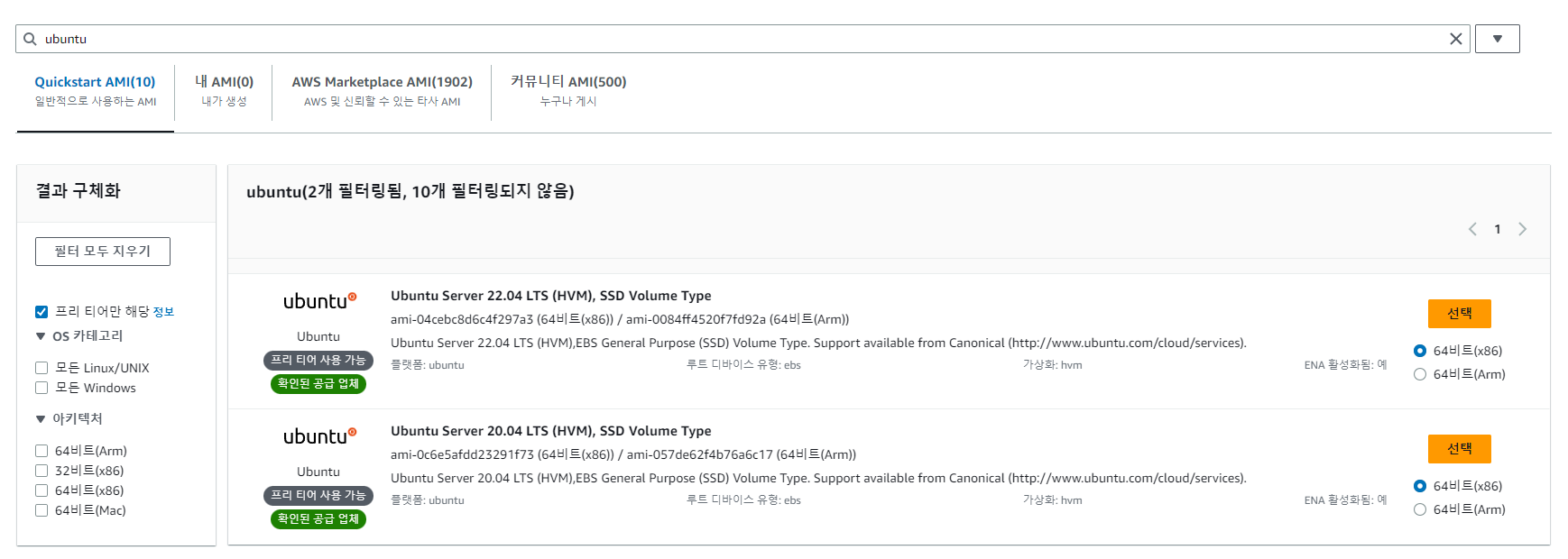
프리 티어만 해당 선택 

'ubuntu' 검색

가장 최신버전 선택

(x86, arm은 원하는 대로)


aws ec2

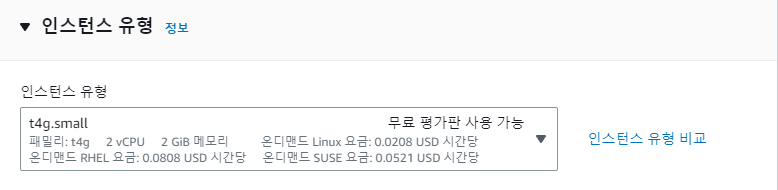
인스턴스 유형은 

'무료 평가판 사용 가능' 이 있는 것으로 선택

arm : t4g.small

x86 : t2.micro

를 보통 선택하는 것 같다.


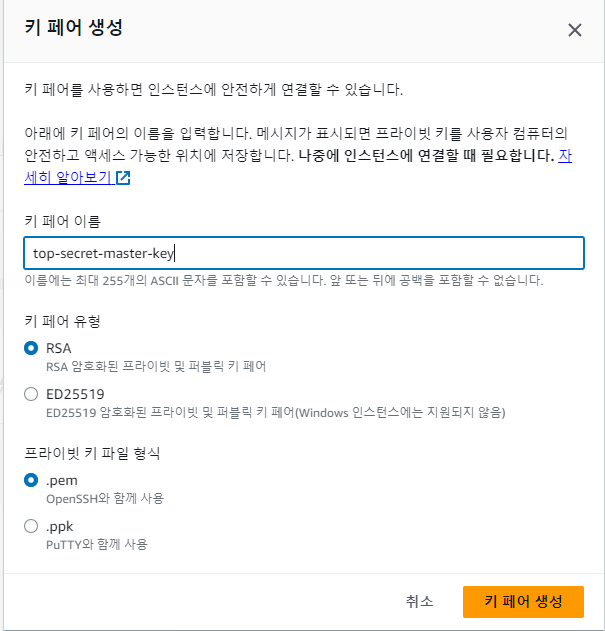
aws ec2 키 페어

새 키페어 생성 클릭


aws ec2 키페어

키 페어 이름은 정말 중요한 듯이 작성

RSA, .pem 선택 

'키 페어 생성' 버튼을 클릭하면 다운로드 폴더에 저장된다.


---저장된 키 파일은 잃어버리거나 실수로 삭제하지 않게 끔 주의한다.


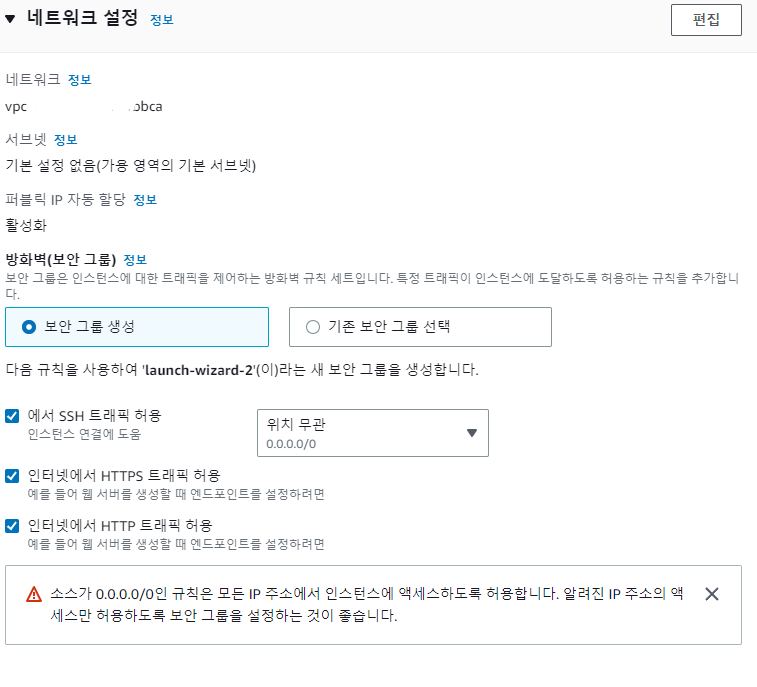
aws ec2 프리티어 설정

혹시 나중에 뭐 때문에 접속 안될 것을 생각하여

모든 트래픽을 허용 해준다.


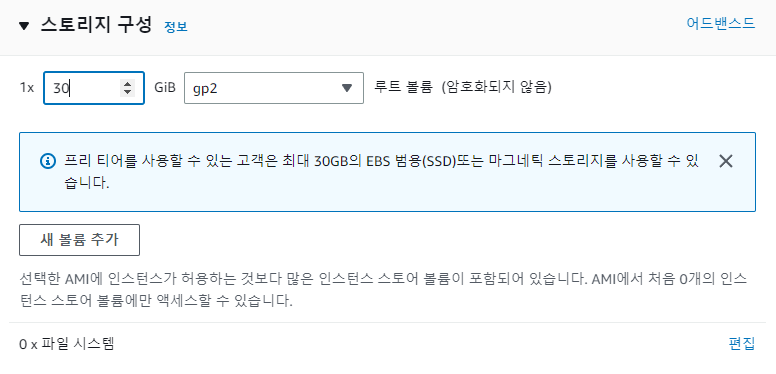
aws ec2 프리티어 설정

프리 티어는 30GB 까지 무료


aws ec2 인스턴스

인스턴스 시작

(고급 세부 정보는 하나도 안건듬)


aws ec2 탄력적 ip

이제 탄력적 IP를 할당해 주어야 한다.


탄력적 ip 설정

아무것도 안건들고 그대로  할당


aws ec2 탄력적 ip 연결

다시 인스턴스로 돌아와

인스턴스를 체크 하고 작업 > 네트워킹 > 탄력적  IP주소 연결

---나는 이미 연결해서 해제라고 뜨는 것 같다.


aws ec2 포트 설정

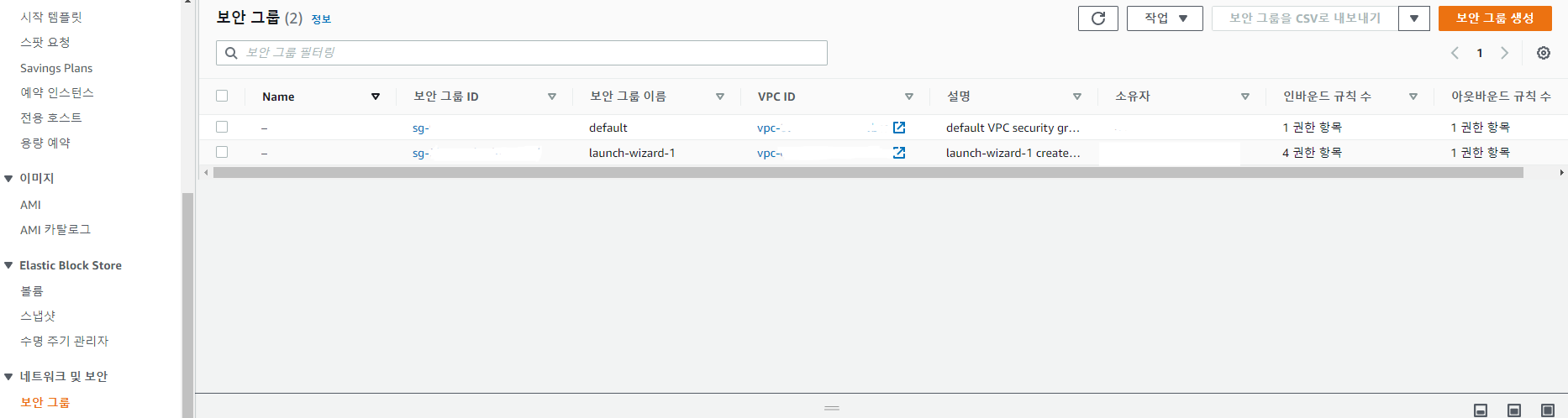
보안 그룹으로 들어와 launch-wizard 라는 보안 그룹에 들어간다.


aws ec2 인바운드

인바운드 규칙 편집 클릭


aws ec2 80

자세히는 모르지만 이렇게 설정하고 저장했다.


혹시몰라서 윈도우 방화벽에서 8080이랑 80포트도 설정해둠


AWS EC2 설정을 모두 완료했다.

다음은 터미널에서 code-server을 설치할 것이다.

나는 처음에 aws 하단에 cloudshell에서도 되는 줄 알았는데

불가능 하였고, 따로 shell을 설치해서 사용했다.

+ Recent posts