vs code의 code-server를 설치했다. 그런데 c/c++를 하고 싶은데 익스텐스에서 c/c++ 확장팩을 받을 수 없었다. 컴파일러 또한 code-server에 설치를 해야했다.
code-server의 Extensions 에는 C/C++이 없다...
그렇기 때문에 따로 설치를 해주어야 한다.
나는 visx 파일을 받아 설치했다.
다른 프로그래밍 언어는 안해봐서 모름..
c/c++ 설치
1. CLI
xsehll에서 명령어를 작성해 code-server를 설치한 것 처럼 할 수 있는데
찾아보고 시도해도 안되었기에 다른 방법을 시도했다.
2. VSIX 설치
마켓플레이스에서 VSIX 파일을 다운로드 한다.
https://marketplace.visualstudio.com/items?itemName=ms-vscode.cpptools
C/C++ - Visual Studio Marketplace
Extension for Visual Studio Code - C/C++ IntelliSense, debugging, and code browsing.
marketplace.visualstudio.com
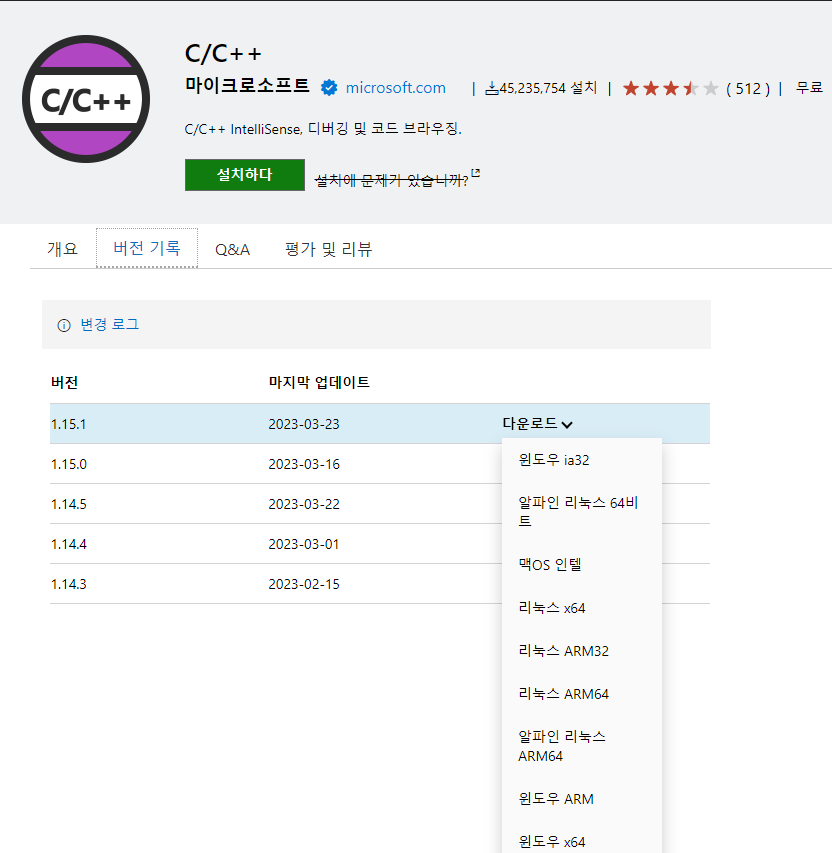
우분투를 설치할 때, 나는 amd 바이너리라서 '리눅스 ARM64'를 설치했다.
인텔 쪽이면 x64를 설치하면 될 것같다.
나는 1.14.4 버전을 다운로드 했다.
C/C++ Extensions Pack - 확장 팩도 받아준다.
나는 1.13.0을 설치했다.
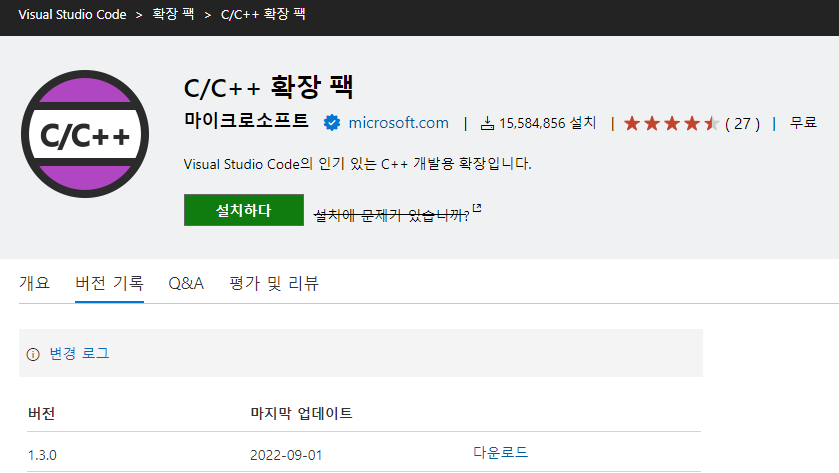
C/C++ Extension Pack - Visual Studio Marketplace
Extension for Visual Studio Code - Popular extensions for C++ development in Visual Studio Code.
marketplace.visualstudio.com
2-1 FTP
명령 프롬프트에서 우분투 서버로 파일을 옮기는 방법도 있었지만, 실패하였기에
파일질라를 설치하여 옮겨주었다.
https://filezilla-project.org/
파일질라 실행 >>
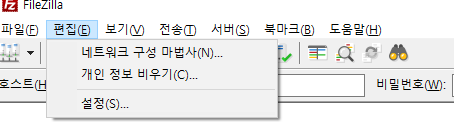
편집 > 설정 클릭
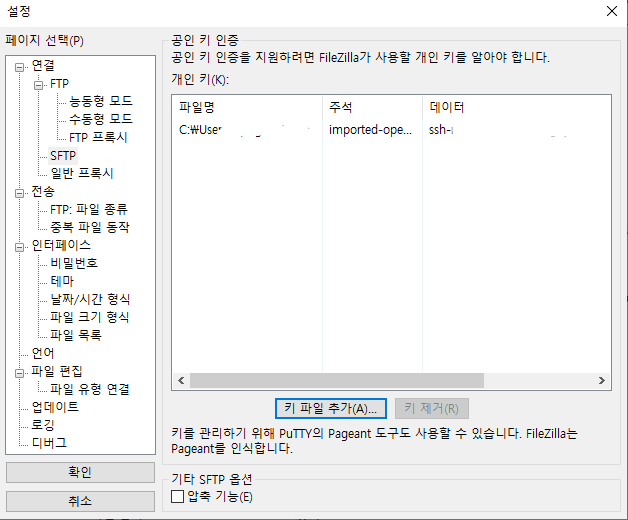
aws-ec2에서 다운로드 했던 .pem 키 파일을 추가 한다.

파일 > 사이트 관리자 클릭

프로토콜 : SFTP - SSH File Transfer Protocol 선택
호스트 : aws-ec2에서 '퍼블릭 dns' 주소를 가져와 넣어준다.
로그인 유형 : 일반 or 비밀번호 묻기 (비밀번호는 code-server 비밀번호랑 같음)
사용자 : ubuntu
연결에 성공하면 대충 이런 화면이 보인다.

다운로드 받은 파일을 더블클릭이나 드래그를 통해 /home/ubuntu 에 옮겨주었다.
ms-vscode.cpptools-1.14.4@linux-???.vsix
ms-vscode.cpptools-extension-pack-1.13.0.vsix
두 파일을 옮겨주었다.
2-2 설치
code-server로 돌아와서
'F1'을 눌러준다음
Extensions : Install from VSIX를 누른다.
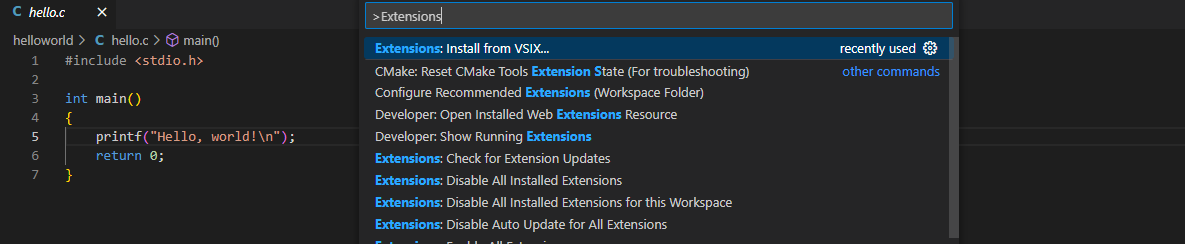
나는 이미 설치를 해서 아래에는 나오지 않지만
ms-vscode.cpptools-1.14.4@linux-???.vsix
C/C++ 파일을 설치해 주었다.
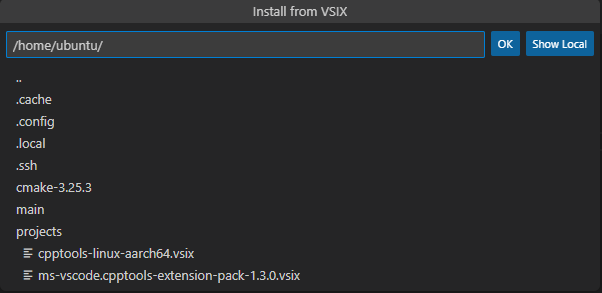
다음은 그냥 Hello World를 출력해 보았다.

ms-vscode.cpptools-extension-pack-1.3.0.vsix
마지막으로 확장 팩을 설치해 주었다.
나머지는 아래의 블로그를 보면서 설정하였다.
아래 블로그를 보기전에 마지막의 참고를 꼭 확인 해 주길 바란다.
https://webnautes.tistory.com/1158
Visual Studio Code를 사용한 C/C++ 개발환경 만들기(Windows/Ubuntu)
Windows와 Ubuntu 환경에 설치된 Visual Studio Code에서 C/C++을 컴파일하고 실행시키는 방법에 대해 설명합니다. 테스트에 사용한 운영체제 버전은 Windows 11과 Ubuntu 22.04입니다. Visual Studio Code 버전에 따라
webnautes.tistory.com
내가 설치한 순서
1. gcc/g++ (cmake) 설치
2. code-server 설치
3. c/c++ 설치
3-1. webnatues님 블로그보면서 hello.c ~~ 따라하기
4. c/c++ extension pack 설치 ( 블로그 4번) ~~
참고
만약
code-server를 먼저 설치하게 되면
컴파일이나 디버그를 할 때 gcc/g++이 잡히지 않는 경우가 나타났다.
cmake도 설치할 것이면 동일하게 code-server를 설치하기 전에 먼저 설치해야 한다.
webnautes님 블로그를 보면서 설정하다 보면 똑같이 되는 것도 있고, 안되는 것도 많았다.
code-server라서 뭔가 좀 다른 것 같았다.
그리고 나는 뭔가 오류가 날까 무서워 한국어로 하지않고 영어로 그냥 했다.
최대한 찾아보고 되는것을 가능한 많이 따라해야 한다.
아마 F5를 누르고 뭐 선택하는 과정에서
C++(GDB/LLDB) 랑 g++.exe나 gcc 요런게 보이지 않을텐데
대충 이거다 싶은 비슷한거 눌러보다 보면 되는 것 같았다.
c/c++ Configurations나 구성편집(UI)를 누르면 위에 창만뜨지 화면이 나오지않아서 그냥
Settings 들어가서 하나하나 찾으면서 따라했다.
task.json이나 launch.json 만드는 것도 안떠서
printf.c나 뭐 대충 .c 파일만들어서 컴파일이나 디버그 실행 해보면 나오는 거 같아서
나오는거 수정해서 따라했다.
Terminal 선택도 블로그랑 똑같이 안떠서 대충 느낌대로 했다.
cmake는 어떻게 쓰는지 몰라서 설치하는거 따라만 해보았다.
사실 cmake가 컴파일러 인줄 알아서 설치했는데 좀 내가 생각했던거랑 다른거였다.
굳이 설치할 필요는 없다.
c/c++ Themes 설치하면 다크모드로 변결할 수 있음
'etc' 카테고리의 다른 글
| 아이패드로 코딩하는법 (with code-server) 2. code-server 설치 (0) | 2023.04.09 |
|---|---|
| 아이패드로 코딩하는법 (with code-server) 1. AWS EC2 (0) | 2023.04.04 |