vscode의 code server를 설치하려면 터미널 프로그램이 필요하다. 나는 xshell을 설치하여 aws-ec2 우분투와 연결하고 code-server를 설치했다.
시작하기에 앞서 나는 'Xshell'을 받아서 code-server를 설치했다.
https://www.netsarang.com/ko/free-for-home-school/
무료 라이선스 - NetSarang Website
무료 라이선스 무료 사용자의 최고의 선택 ㈜넷사랑컴퓨터는 강력한 SSH와 SFTP/FTP 클라이언트 프로그램을 지난 10년간 무료로 배포해온 것에 대해 자부심을 느낍니다. 저희 무료 라이선스는 단지
www.netsarang.com
1. code-server 설치
xshell 실행>>

파일 > 새로 만들기 클릭
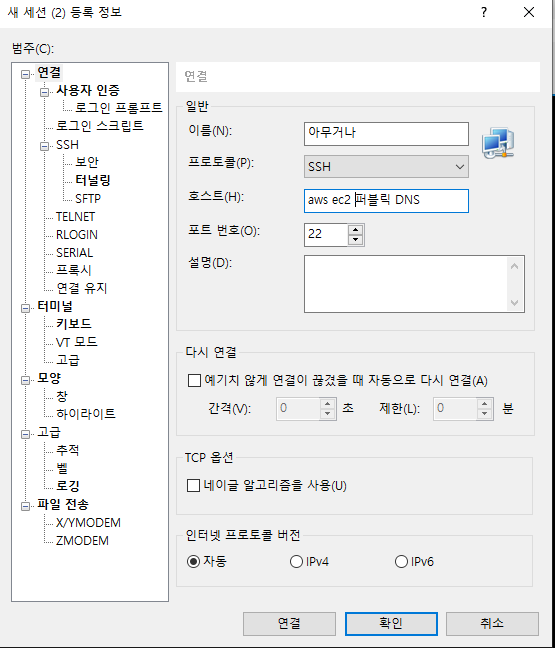

이름은 아무거나 작성하고
호스트에는 AWS EC2 인스턴스에서 퍼블릭 IPv4 DNS를 복사해서 붙여넣는다.
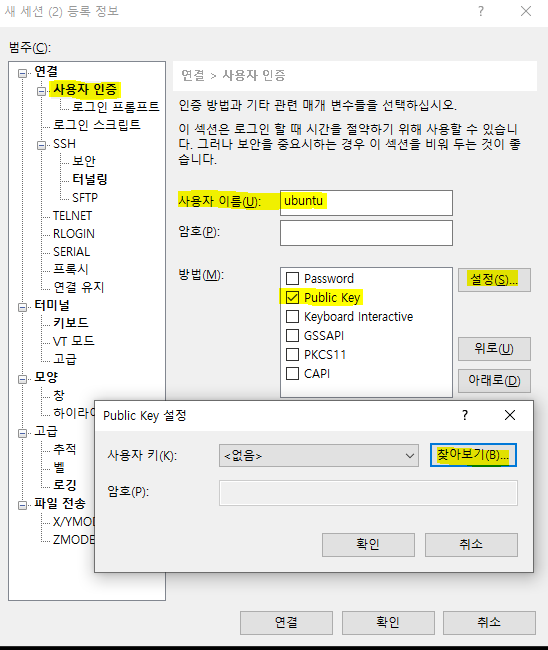
사용자 인증 클릭, 사용자 이름에 ubuntu
방법에서 Public Key를 체크하고 한번 눌러주어야 설정을 누를 수 있다. (체크만 하고 설정이 눌리지 않아 당황했다)
찾아보기 누르고 AWS EC2를 만들 때 받았던 키페어(.pem)파일을 선택해준다.
확인하고 연결
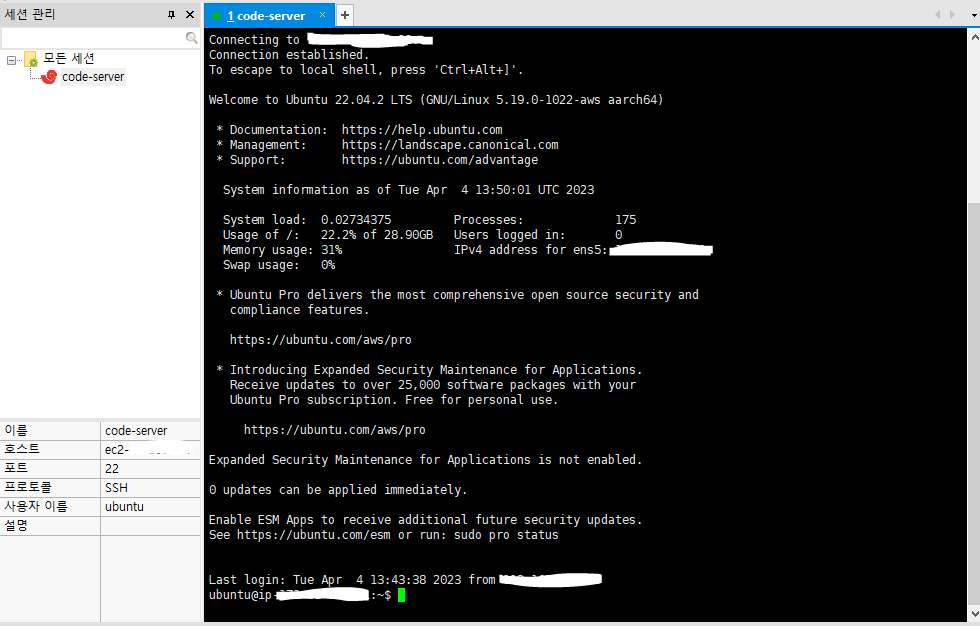
연결 완료
나는 C/C++ 을 사용할 것이라 code-server을 설치하기 전에
build essential 패키지로 컴파일에 필요한 패키지를 설치했다. 이유는 다음 장 마지막에 작성 하였다.
sudo apt-get install build-essential아이패드 코딩하는법 (with code-server) 3. C/C++ 설치
code-server의 Extensions 에는 C/C++이 없다... 그렇기 때문에 따로 설치를 해주어야 한다. 나는 visx 파일을 받아 설치했다. 다른 프로그래밍 언어는 안해봐서 모름.. 1. CLI xsehll에서 명령어를 작성해 code-
jururu.tistory.com
code-server 설치
curl -fsSL https://code-server.dev/install.sh | sh
설치가 완료되면 외부에서 접속하기 위해 설정을 해주어야 한다.
vim ~/.config/code-server/config.yaml
위 명령어를 작성하면 아래와 같이 출력된다.
bind-arr: 127.0.0.1:8080
auth: password
password : abcd1234efgh5678
cert: false
~
~
~
~
키패드나 'j, k, h, l' (위,아래, 왼, 오) 를 눌러 수정할 곳으로 커서를 옮긴 뒤
'i'를 눌러 insert모드로 전환하고 delete나 backspace로 문자를 지운고 ip주소를 0.0.0.0으로 바꾼다.
bind-arr: 0.0.0.0:8080
auth: password
password: 아무거나
cert: false
~
~
~
~
password는 code-sever에 접속할 때마다 필요하다.
그렇다고 너무 짧게하면 오류가 뜨는거 같아서 적당히 영어와 숫자를 섞어 설정했다.
수정을 마쳤으면 'esc'로 insert모드를 해제하고
아래의 명령어를 작성하고 나온다.
:wq는 저장하고 vi를 종료한다는 뜻이다.
:wq
설정을 마치고 아래의 명령어를 입력해 code-server을 재시작 한다.
sudo systemctl restart code-server@ubuntu.service
마지막으로 code-server 실행
code-server
이제 크롬, 사파리, 엣지 등등 으로 접속할 수 있다.
주소는 http://aws-ec2 인스턴스퍼블릭 ip(탄력적 ip):8080 이다.
ex) http://12.345.67.89:8080
http만 접속이 가능하고 뒤에 ':8080' 포트번호도 꼭 입력해준다.
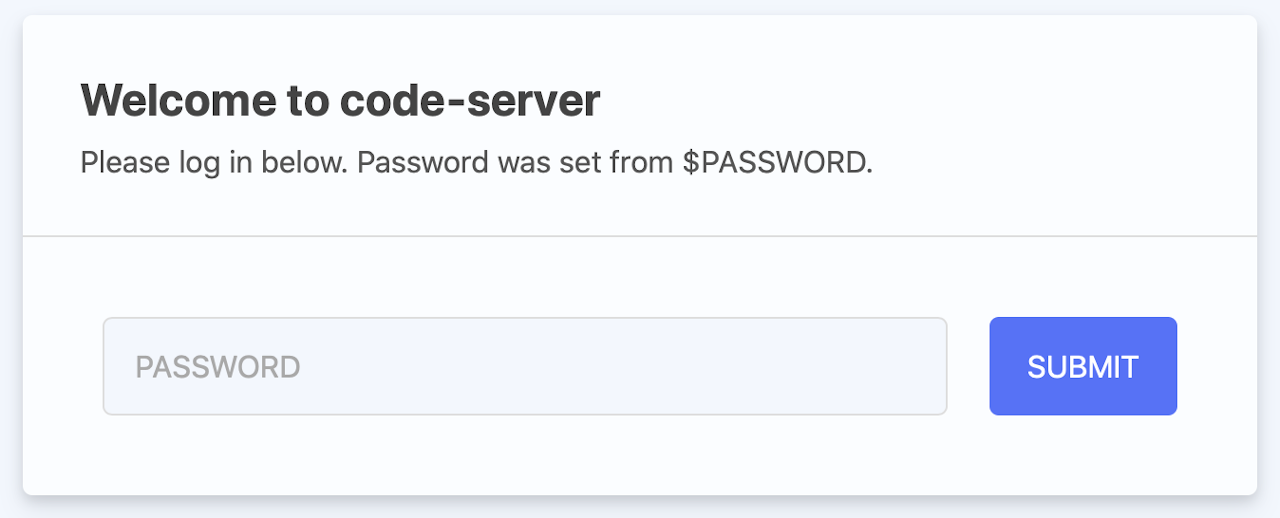
이렇게 나오면 성공!!
'etc' 카테고리의 다른 글
| 아이패드 코딩하는법 (with code-server) 3. C/C++ 설치 (0) | 2023.04.09 |
|---|---|
| 아이패드로 코딩하는법 (with code-server) 1. AWS EC2 (0) | 2023.04.04 |